
V2RayU是MAC平台上非常简单易用V2Ray的MAC客户端。希望这个教程可以帮助到大家,非常方便的网络加速服务。
首先下载 V2RayU
官方下载链接: https://changlianvpn.org/wp-content/uploads/V2rayU-64.dmg
本站下载链接:https://changlianvpn.org/wp-content/uploads/V2rayU-64.dmg
更多 Mac 客户端下载:V2ray Mac客户端
链接选择V2rayU-64.dmg下载,下载完成后,单击底部访达(Finder)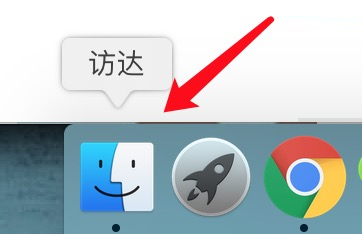
将下载完成“ V2rayU-64.dmg”文件,先单击打开,然后将“ V2rayU”图标拖拽至右侧应用程序。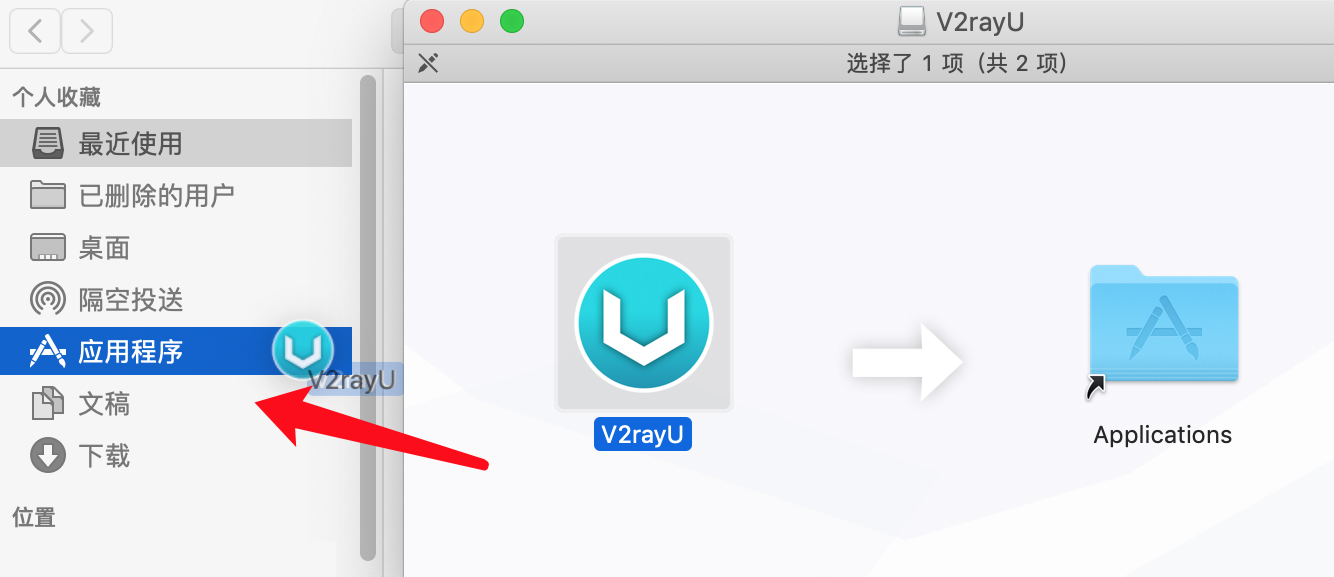
在应用程序中找到“V2rayU”, 点击打开,出现下图提示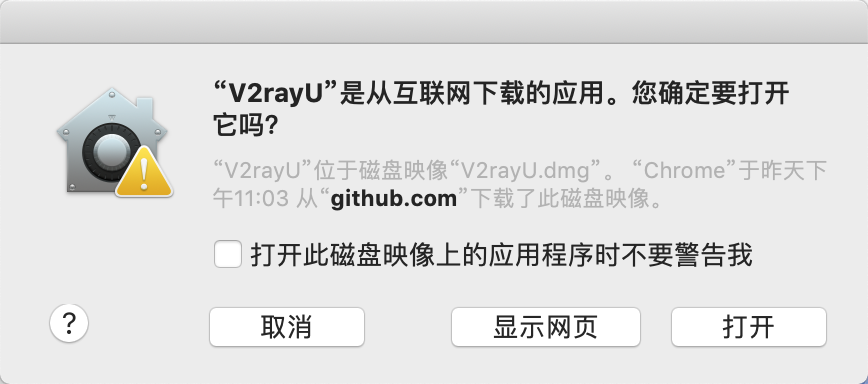
找到左上角苹果Logo,点击系统偏好设置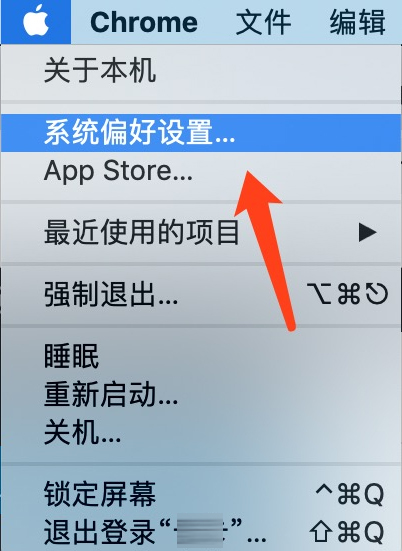
点击安全性与隐私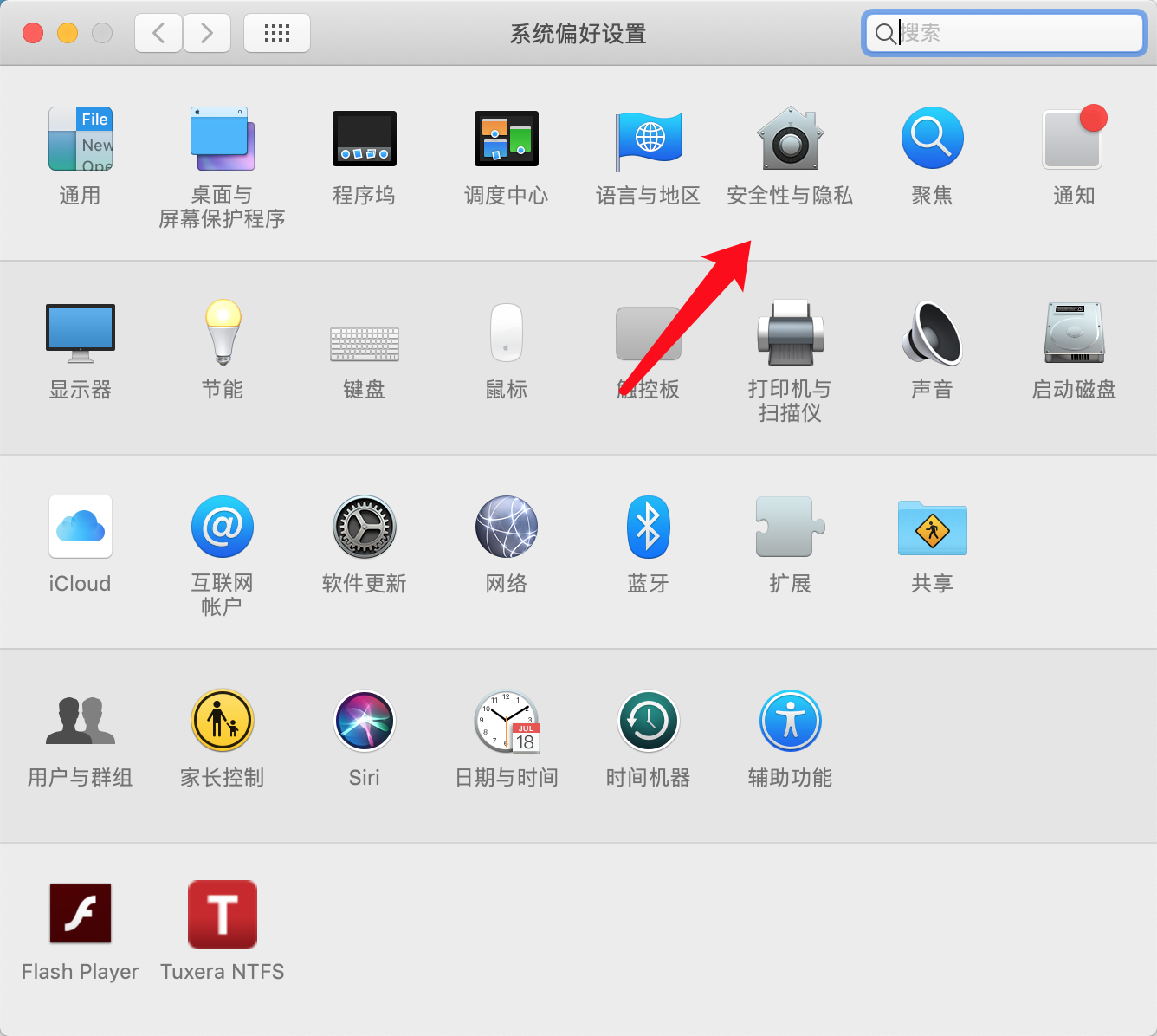
点击左下锁的图标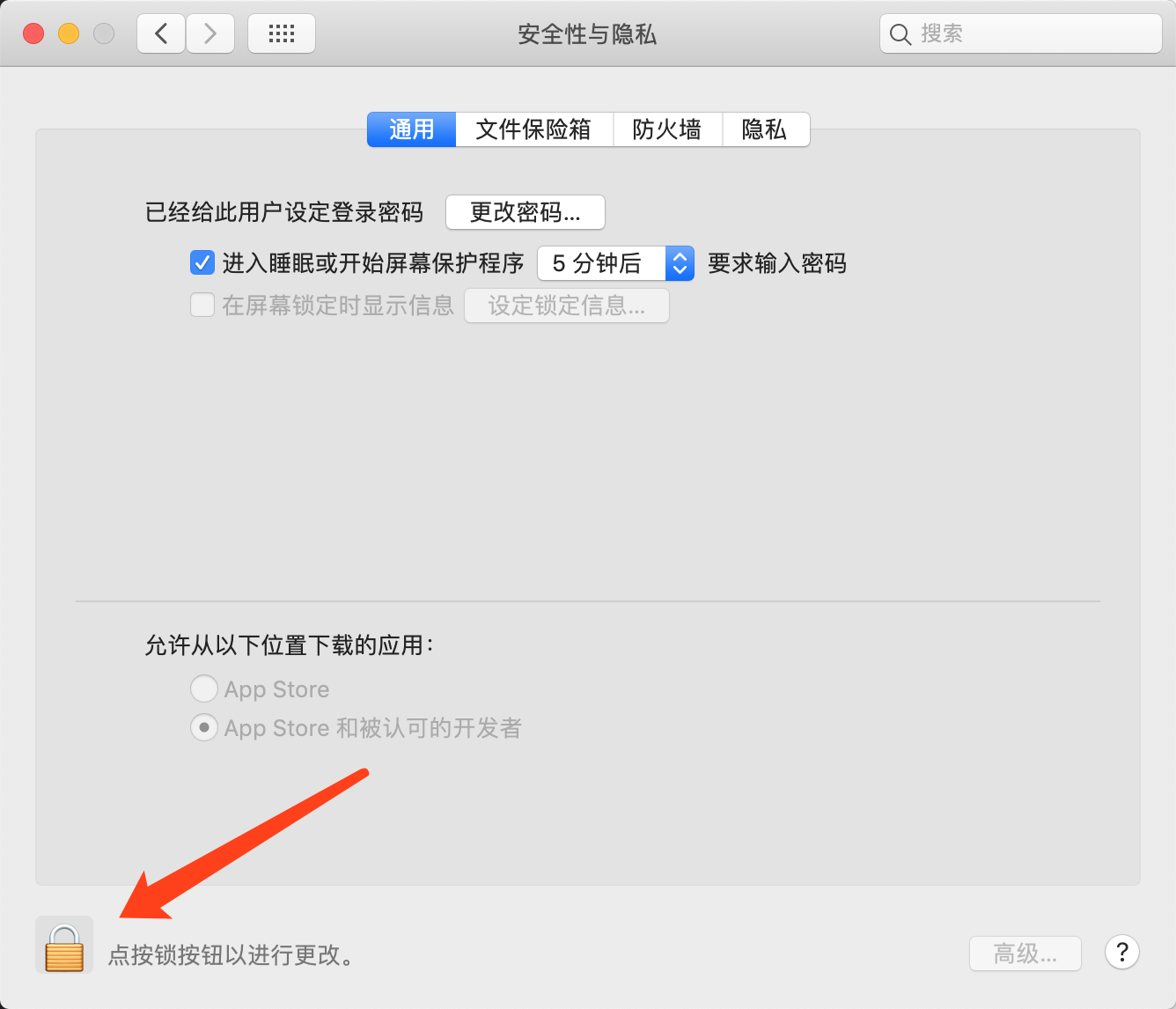
点击锁图标后出现如下界面,输入你的Mac用户名和密码
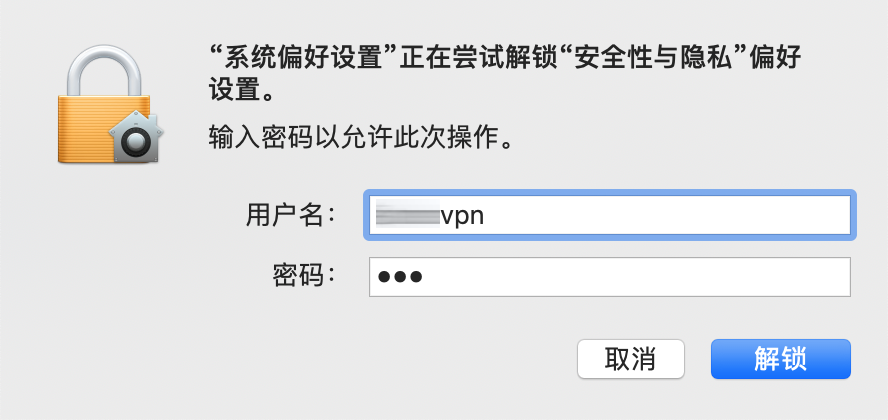
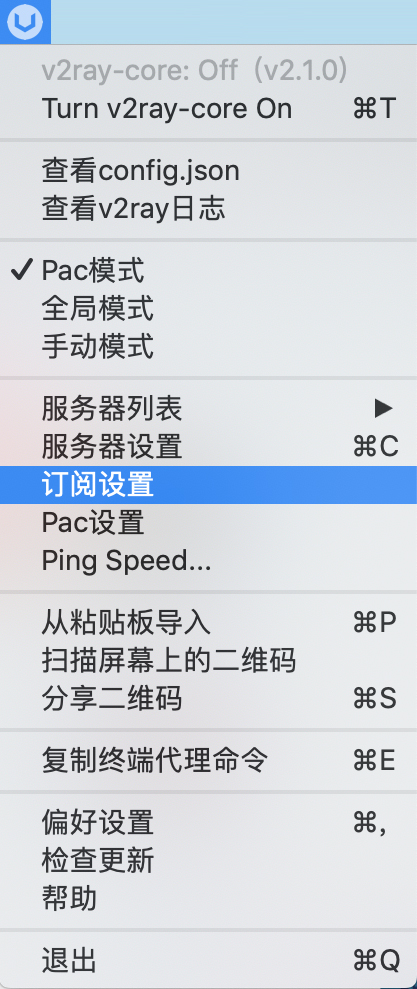
解锁完成后,Mac顶部菜单栏将出现V2rayU小图标,点击V2rayU图标,选择订阅设置
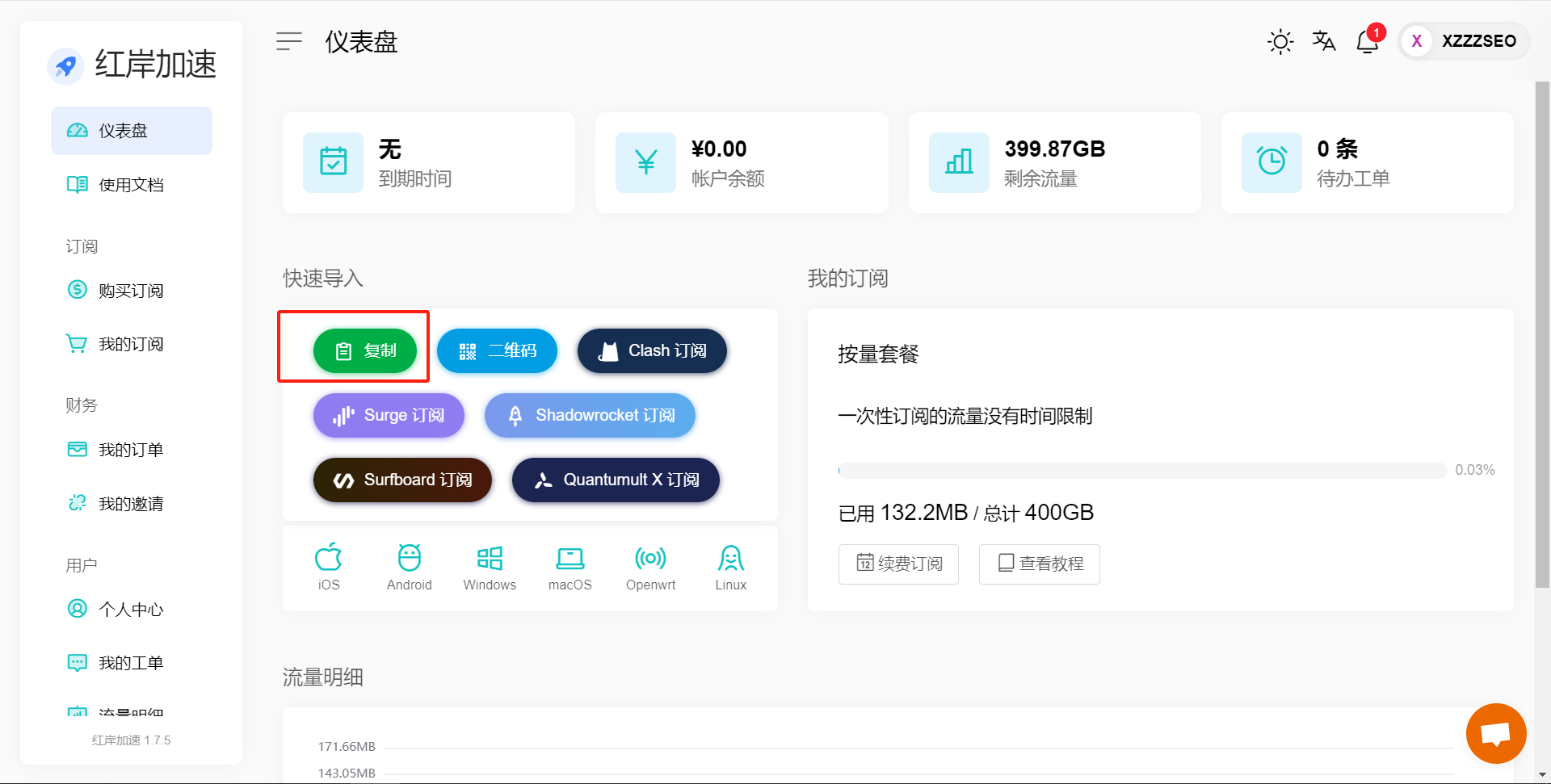
返回浏览器,登录到 畅连 仪表盘,复制订阅地址
复制完成订阅链接后,回到V2rayU的订阅设置
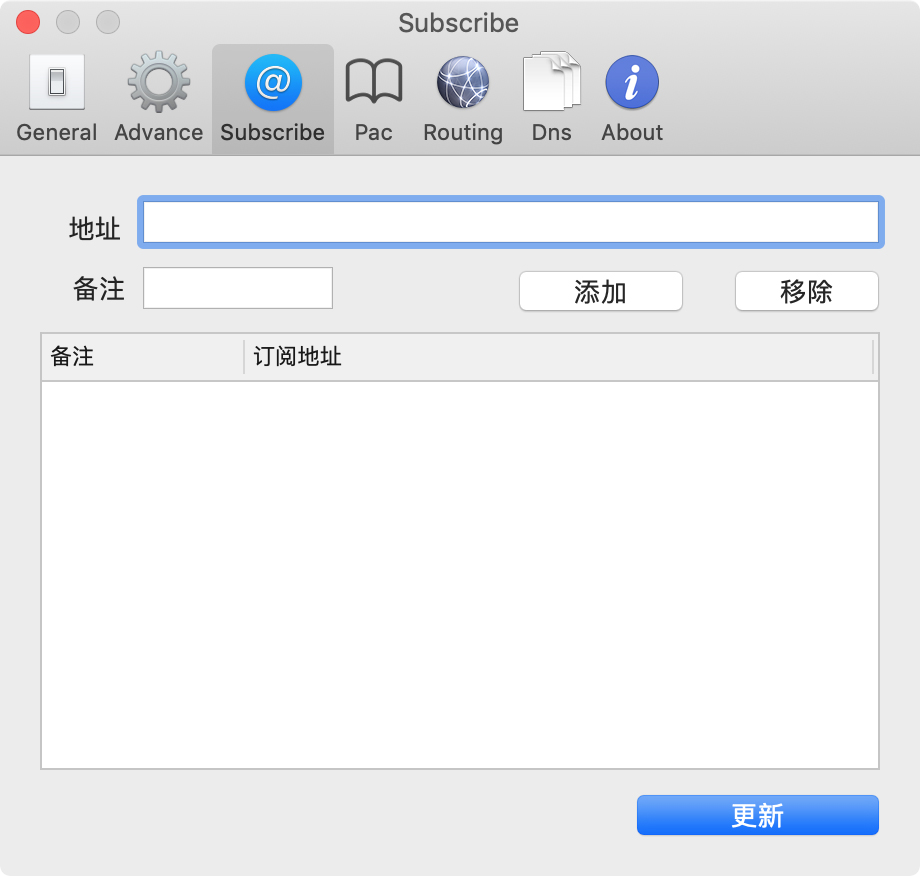
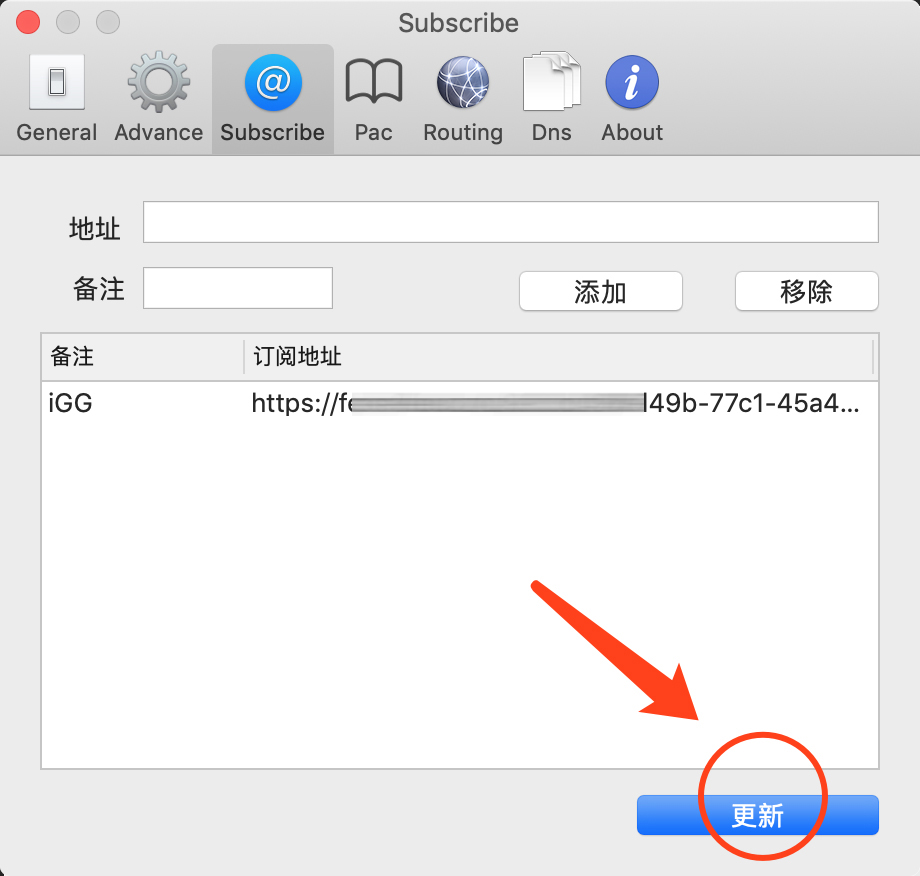
在Subscribe选项里,地址:填写我们在从APP复制的订阅链接,备注:随便起个名字,然后点击添加
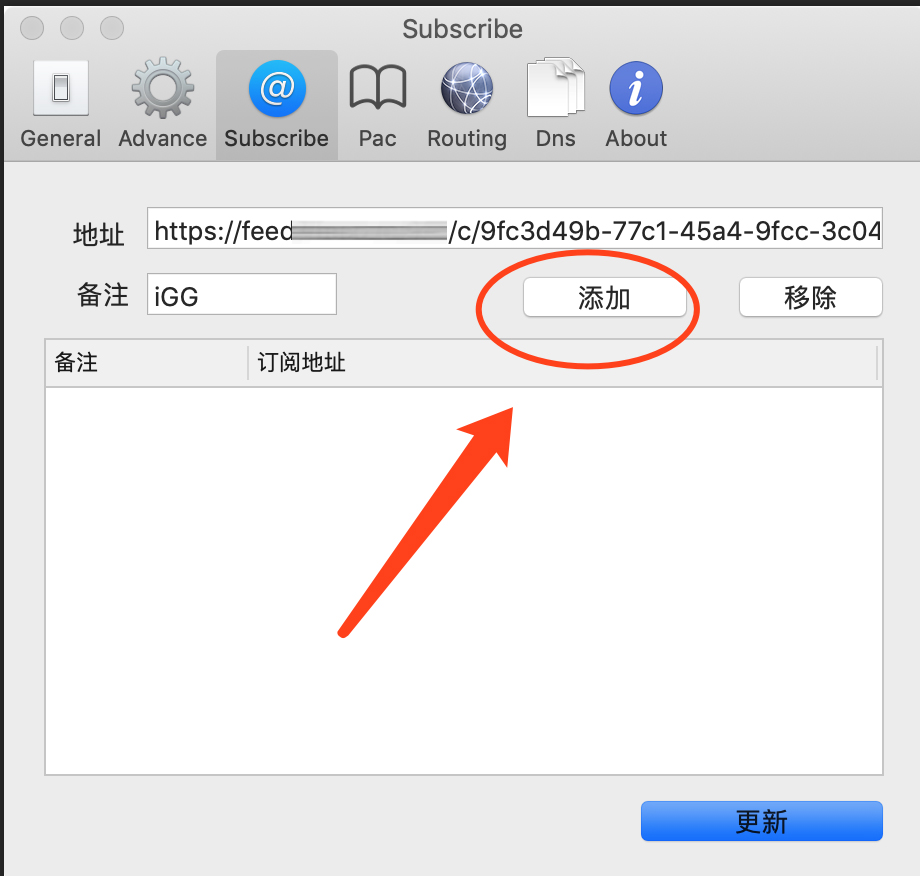
再点击更新
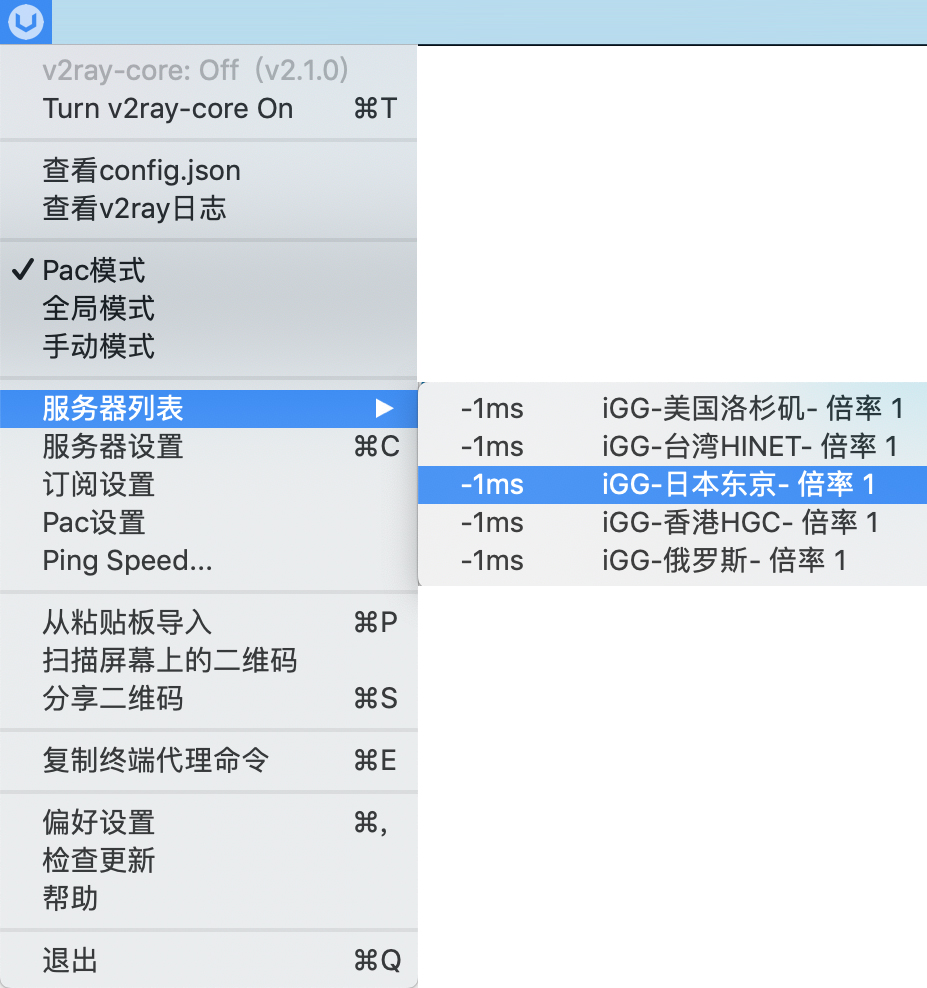
关闭订阅窗口,选择Pac模式,服务器列表,选择服务器
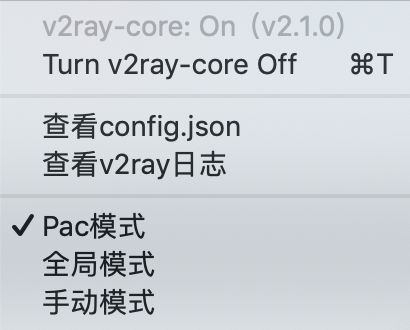
重要一步,点击 “Turn v2ray-core On” 为“Turn v2ray-core Off” 打开加速,否则默认是关闭的。打开后系统托盘图标会由灰色变为黑色,即代表打开成功。
最后一步你可以在订阅设置Generel,设置开机自动启动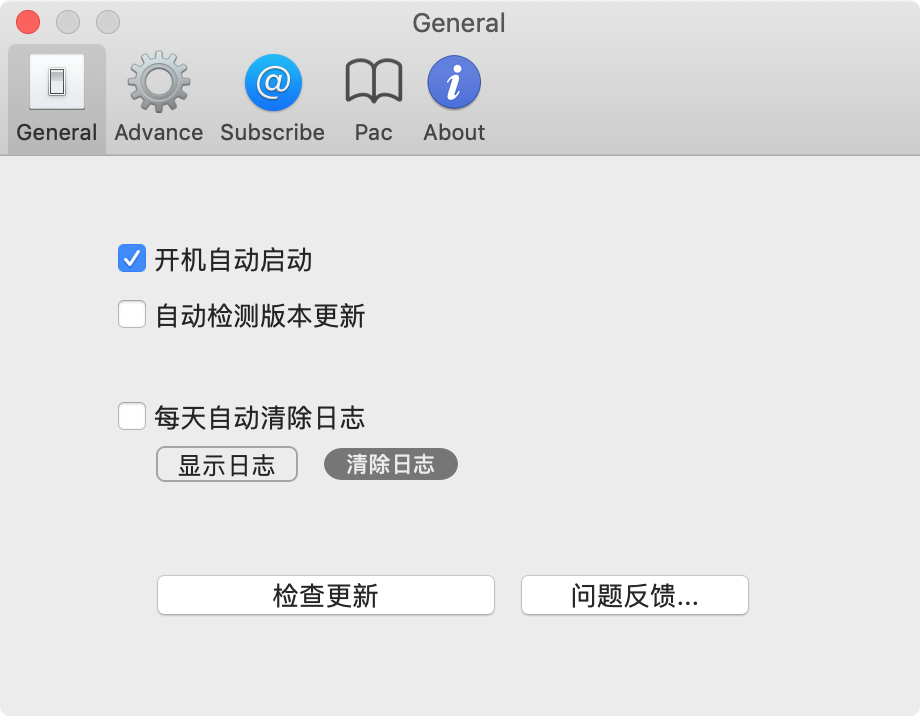
现在可以打开全球所有网站了,Mac网络加速服务教程完成。有任何问题,欢迎大家客服联系我们,第一时间为你解决!
作者:畅连 | 文章链接:https://changlianvpn.org/article/2712.html
畅连团队提供技术支持,套餐低至30元/月。稳定、低延迟、简单易用,小白也能轻松上手。