
1、简介
Clash for Windows 是目前在 Windows 上唯一可用的图形化 Clash 分支。通过 Clash API 来配置和控制 Clash 核心程序,便于用户可视化操作和使用。Clash 是一个使用 Go 语言编写,基于规则的跨平台代理软件核心程序。

2、下载地址
Github 下载:已删库。备份下载:点击下载 Clash for Windows 中文版
没有订阅地址?(推荐使用畅连订阅,查看获取畅连订阅地址URL教程 或 畅连注册购买使用全流程)
3、配置使用教程
1、通过上面链接下载解压后,打开其中的Clash for Windows.exe(部分电脑上没有显示后缀,即文件名叫 Clash for Windows)
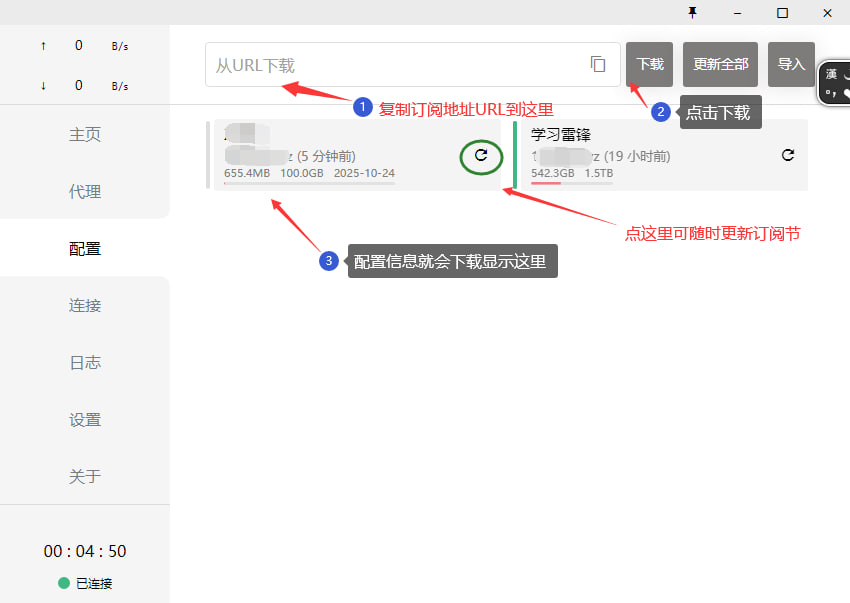
2、通过订阅链接下载配置文件,在(Profiles)配置文件一栏里面,复制你购买订阅的链接URL,然后点击download(下载)按钮下载订阅文件,注意绿色 圆圈那里,如果更新失败,请关闭软件系统代理进行更新
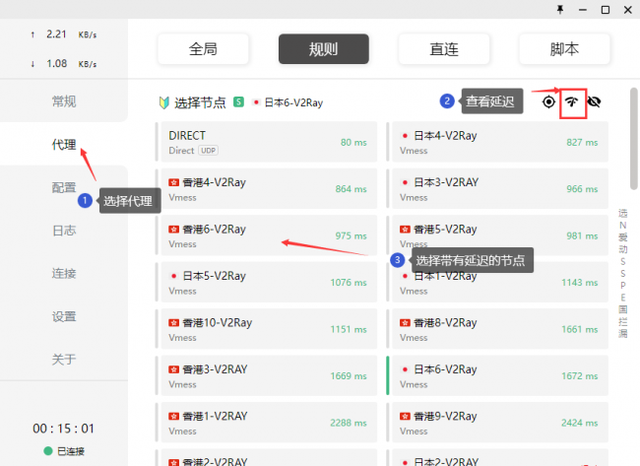
3、切换到proxies(代理)一栏,会看到很多节点,单击无线图标可以查看延迟等。选择你的节点,用鼠标点下即可。其他不懂的不要动。
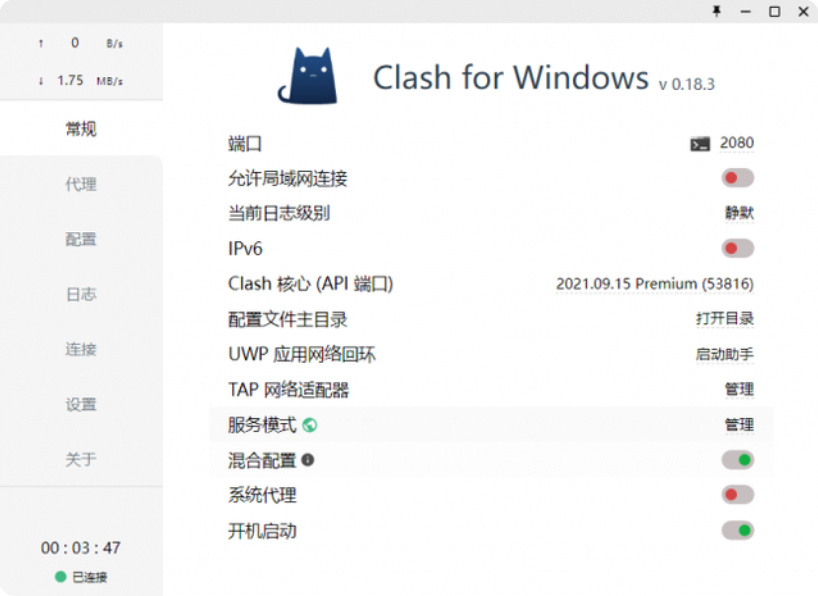
4、点击常规,打开系统代理和开机启动两项即可。如果需要局域网共享可以打开允许局域网连接,默认是关闭。
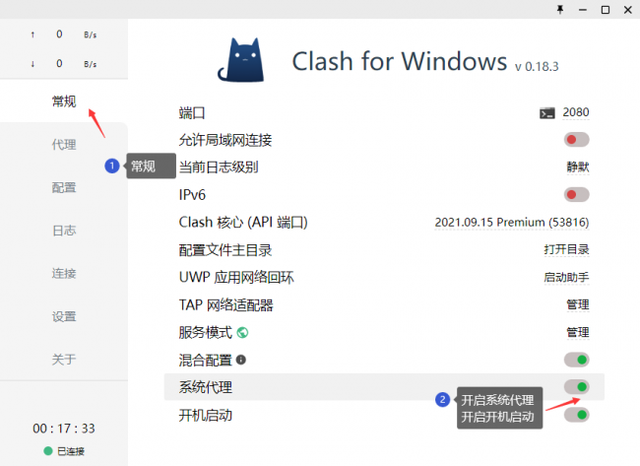
这样,打开浏览器即可访问代理所属环境的网站了。
4、代理模式(小白可以不看)
全局(Global):所有请求直接发往代理服务器
规则(Rule):所有请求根据配置文件规则进行分流
直连(Direct):所有请求直接发往目的地
5、上不了网(无法访问,请检查代理)
方法一:删除先前的配置文件,然后通过url重新下载就可以解决问题了。
方法二:在任务栏的搜索框中输入“cmd”,右键点击命令提示符,选择以管理员身份运行,在管理员:命提示符窗口中执行以下的命令:netsh winsock reset 回车。然后重启电脑,再开clash,Ok
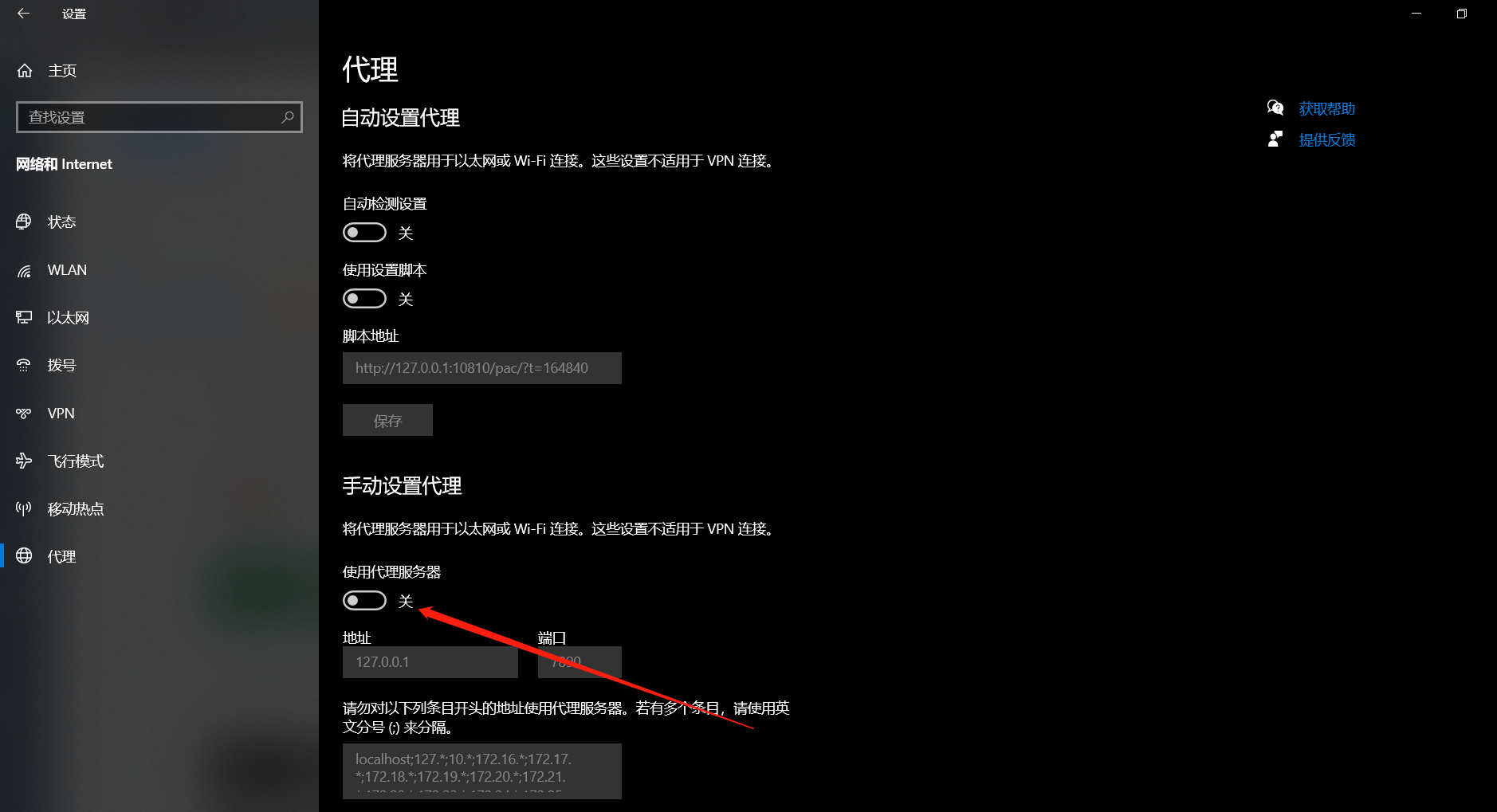
方法三:打开系统设置—-网络和Internet设置—-关闭代理,退出clash,在重启clash即可(如下图
作者:畅连 | 文章链接:https://changlianvpn.org/article/12361.html
畅连团队提供技术支持,套餐低至30元/月。稳定、低延迟、简单易用,小白也能轻松上手。