

我的工作中进程需要回复邮件等文字类输入比较多,而我有比较习惯使用鼠标来进行电脑操作。在我使用鼠标并进行文字输入的时候进行会碰到Macbook的触控板,导致光标意味。因此需要将Macbook设置为当开启鼠标时,触控板自动关闭;当关闭鼠标时触控板自动启动。
本文主要是记录一下自己的操作过程。我先在网上搜索了一下相关教程,发现哪些无论谷歌还是百度,排在前面的那些设置教程都是很早之前的了,现在MacOS的操作界面已经发生了变化,因此希望把这个最新操作界面的教程记录一下,供大家参考。
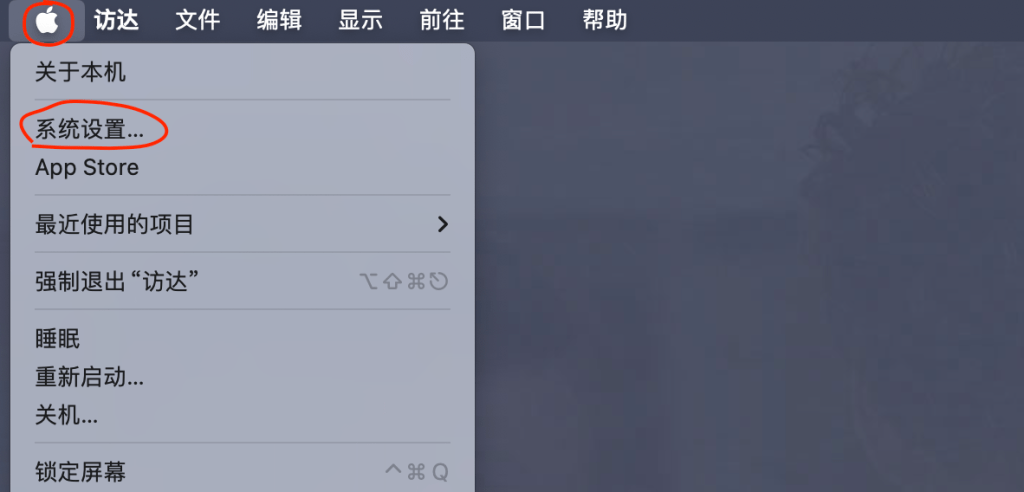
步骤一:开启「系统偏好设置」
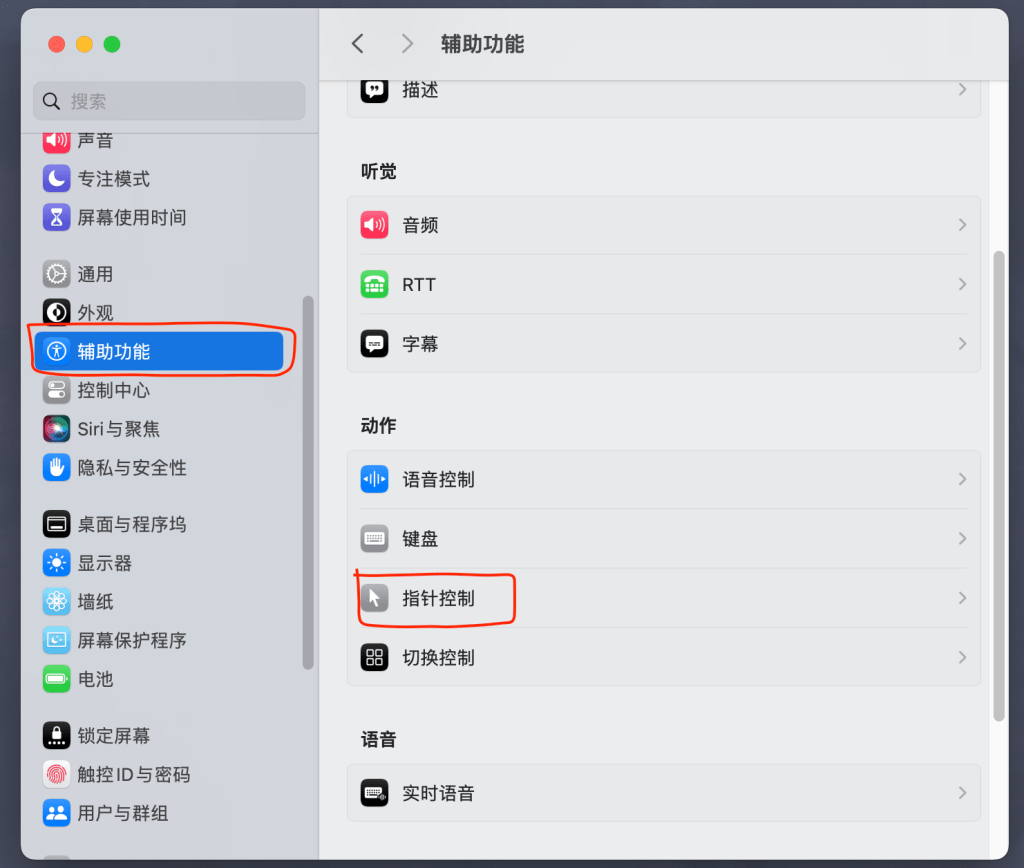
步骤二:在「系统偏好设置中」—>「辅助功能」—>「指针控制」
[这个界面在新的MacOS中有很大的变化]
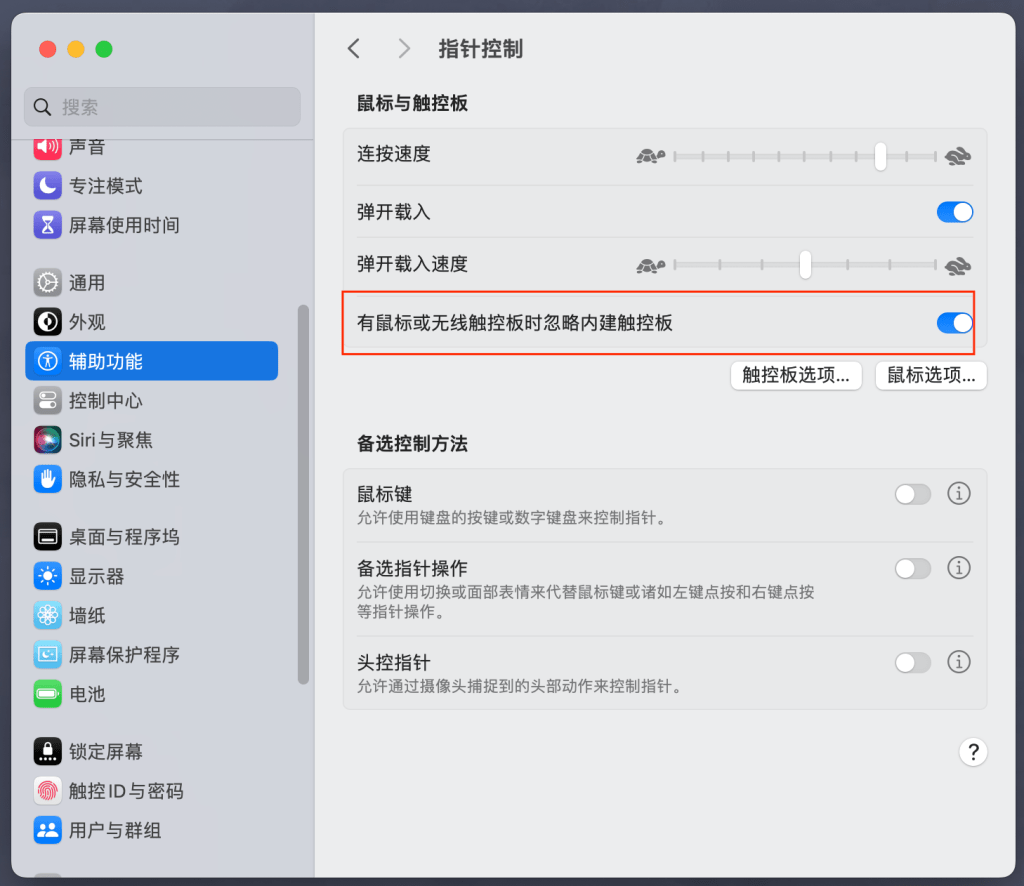
步骤三:在「指针控制」的找到「有鼠标或无线触控板时疏略内建触控板」,如下图所示为启动状态。
启动状态:开启鼠标后,无线触控板失效;关闭鼠标后,无线触控板有效。
关闭状态:开启鼠标后,无线触控板有效;关闭鼠标后,无线触控板有效。
作者:畅连 | 文章链接:https://changlianvpn.org/article/2168.html
畅连团队提供技术支持,套餐低至30元/月。稳定、低延迟、简单易用,小白也能轻松上手。


